곰플레이어를 설치하고 나서 처음 보는 프로그램이 함께 깔려 당황하는 경우가 많습니다. 곰랩은 제품과 함께 제휴 프로그램이 설치될 수 있다고 자주묻는 질문에 적어 두었습니다.
공식 페이지에서 받는 방법과 설치 화면에서 확인할 체크 항목, 무료판과 플러스의 차이를 순서대로 정리했습니다.
공식 다운로드는 곰랩 한 곳
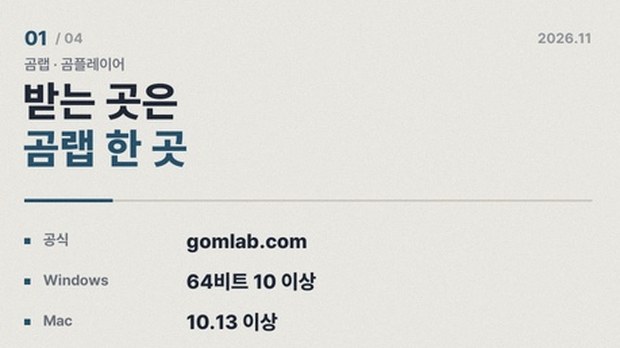
곰플레이어는 곰앤컴퍼니가 운영하는 곰랩에서 받습니다. 주소는 gomlab.com이고, 제품 → 영상 재생 → 곰플레이어 순서로 들어갑니다.
Windows와 Mac 버튼이 따로 있습니다. 받는 파일 이름은 GOMPLAYERKORSETUP.EXE입니다.
| Windows | 64비트 윈도우 10 이상 | RAM 2GB·200MB |
| Mac | Mac OS X 10.13 이상 | High Sierra부터 |
| 버전 | V2.3.123 | 제품 페이지 표기 |
윈도우 XP와 비스타는 업데이트 대상이 아닙니다. 32비트 윈도우라면 설치 파일이 맞지 않을 수 있으니 운영체제부터 확인하세요.
설치 화면의 제휴 프로그램
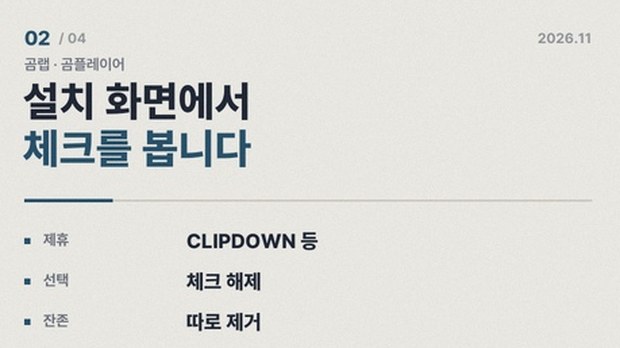
곰랩 자주묻는 질문에는 제휴 프로그램 목록이 공개되어 있습니다. CLIPDOWN, DeskCalory, RateCheck, SecureConnection, WeDrop, iGuard, 피넛 탐색기, PinPort 등입니다.
설치 화면에서 필요 없는 항목의 체크를 풀면 설치되지 않습니다. 문제는 체크 상자가 화면 아래쪽에 숨어 있다는 점입니다.
| 설치 중 | 추가 프로그램 체크 | 해제 |
| 설치 후 | 설치된 앱 목록 | 제거 |
| 삭제 후 | 남은 프로그램 | 따로 제거 |
무료판과 플러스의 차이
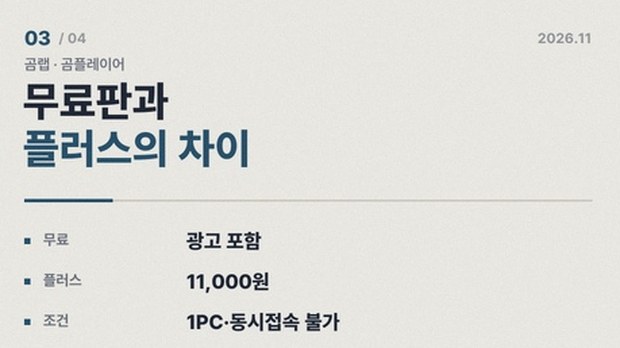
무료판은 광고가 표시될 수 있고, 플러스는 광고 없는 환경과 AI 업스케일링·자동 자막을 제공합니다.
| 비용 | 0원 | 11,000원 |
| 광고 | 표시될 수 있음 | 없음 |
| AI | 음성 인식 자막 | 업스케일링·자동 자막 |
플러스는 윈도우 64비트에서만 안내됩니다. 평생 이용권은 PC 1대 기준이며 동시 접속은 되지 않습니다.
11,000원은 정가 22,000원의 할인가입니다. 행사가 끝나면 달라질 수 있으니 결제 화면의 금액을 기준으로 판단하세요.
곰플레이어는 무료로 쓰다가 필요할 때만 플러스를 결제하면 됩니다. 결제 전에 체험판으로 AI 기능을 먼저 확인해 보세요.
재생이 안 될 때 확인 순서
특정 영상만 열리지 않는다면 코덱을 의심합니다. 재생 화면의 코덱 찾기 안내를 따라가거나 곰랩 코덱 자료실에서 맞는 파일을 받으세요.
1) 파일 다운로드 완료 확인
2) 드라이버 업데이트
3) 삭제 후 재설치
4) 1:1 문의 접수
업데이트 뒤 갑자기 재생이 안 되면 곰랩은 삭제 후 재설치를 안내합니다. 이때도 설치 화면의 체크 항목을 다시 확인해야 합니다.
고객센터는 1:1 문의로만
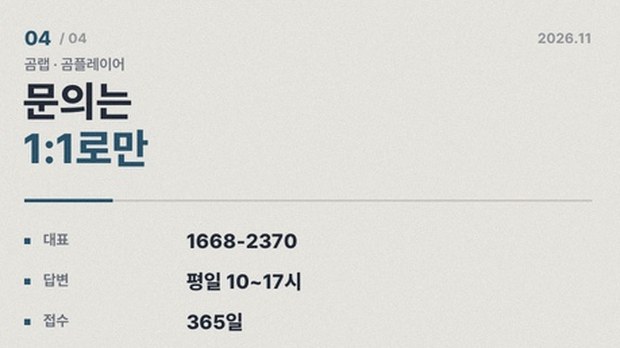
곰랩은 유선 상담을 운영하지 않습니다. 대표번호 1668-2370은 안내용이고, 실제 문의는 1:1 문의로 접수합니다.
1:1 문의는 365일 접수되고, 답변은 평일 10시부터 17시까지 순차적으로 이뤄집니다. 점심시간과 주말·공휴일은 답변이 없습니다.
설치 오류 문구는 화면을 캡처해 두면 상담이 빨라집니다. 오류 문구를 그대로 적는 것만으로도 절반은 해결됩니다.
답변이 오면 설치 화면에서 어떤 항목을 풀어야 하는지 다시 확인하세요. 같은 증상이 반복되면 설치 파일을 새로 받는 편이 빠릅니다.
자료: 곰랩 곰플레이어 제품 사양·다운로드 안내, 곰랩 자주묻는 질문 제휴 프로그램 안내(2026.11.23 확인).