삼성 프린터 드라이버는 통합과 전용이 따로 있고, 잉크젯은 통합 드라이버로 인쇄가 되지 않습니다. 내 프린터가 레이저인지 잉크젯인지에 따라 받는 파일이 다르니, 이 두 가지만 확인하면 시행착오를 크게 줄일 수 있습니다.
1. 통합 드라이버와 전용 드라이버
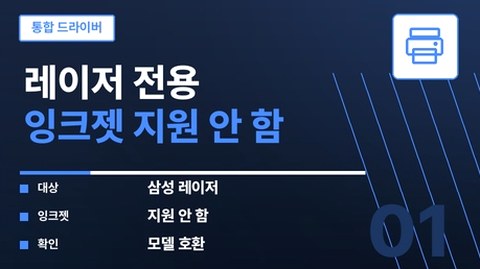
통합 드라이버의 정식 이름은 Universal Print Driver입니다.
여러 대의 삼성 레이저 프린터를 하나의 드라이버로 묶어 쓰는 파일이라, 사무실처럼 기종이 섞인 곳에서 편합니다.
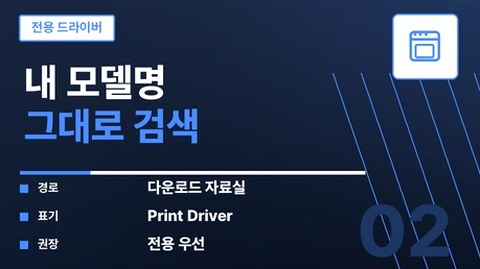
전용 드라이버는 Print Driver로 표기되고 내 모델 하나에 맞춰 나옵니다.
삼성 안내는 호환 문제를 줄이려면 전용 드라이버를 먼저 쓰라고 권합니다.
| Universal Print Driver | 삼성 레이저 여러 대를 한 번에 |
| Print Driver | 내 모델 하나에 정확히 맞출 때 |
| 잉크젯 전용 드라이버 | 인쇄와 스캔을 함께 |
2. 잉크젯은 통합 드라이버 대상이 아닙니다
삼성 공식 안내에도 잉크젯 프린터는 지원하지 않는다고 적혀 있습니다.
SL-T 시리즈 같은 잉크젯 복합기는 Print & Scan Driver를 받아야 인쇄와 스캔이 함께 됩니다.
잉크젯은 설치 전에 USB 케이블을 먼저 분리하라고 안내합니다.
반대로 레이저는 설치 화면이 시키는 시점에 케이블을 꽂으라고 하니 두 안내를 섞으면 순서가 꼬입니다.
모델에 따라 맥 지원 여부도 다르므로, 받기 전에 지원 운영체제 표시를 함께 확인하세요.
3. 설치했는데 인식이 안 될 때
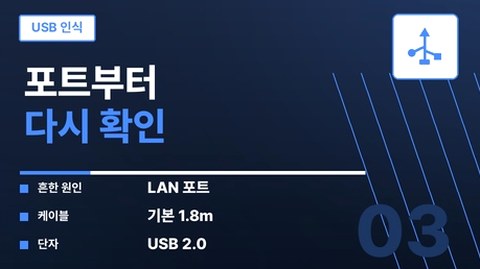
삼성 안내가 꼽는 흔한 원인은 USB 케이블을 LAN 포트에 꽂은 경우, 반대 방향으로 꽂은 경우, 끝까지 밀어 넣지 않은 경우입니다.
케이블은 제품에 들어 있던 1.8m 기본 케이블을 쓰는 편이 안전합니다.
USB 허브나 연장선은 인식이 흔들릴 수 있고, 프린터가 USB 2.0 모델이면 PC의 USB 2.0 단자에 꽂아야 합니다.
윈도우 11은 설정의 Bluetooth 및 장치 > 프린터 및 스캐너에서 목록을 확인하고, 없으면 장치 추가로 다시 잡습니다.
그래도 안 되면 문제가 있는 그 모델만 지운 뒤 재설치합니다. 다른 프린터까지 한꺼번에 지우면 설정이 더 꼬입니다.
4. SPD 진단 프로그램 활용
SPD는 Samsung Printer Diagnostics의 약자로, 프린터 진단과 소프트웨어 설치, 무선 설정 세 가지를 한 화면에서 처리합니다.
진단을 실행하면 드라이버 오프라인 상태나 대기 중인 인쇄 작업처럼 실제로 걸린 문제를 짚어 줍니다.
다만 윈도우에서만 동작하고 맥은 지원하지 않습니다.
지원 범위도 삼성 흑백·컬러 레이저 계열이라, 잉크젯과 구형 모델은 목록에 안 나올 수 있습니다.
5. 문의처와 마무리 확인
전화 상담은 대표전화 1588-3366, 회원 문의는 080-719-4031로 운영됩니다.
설치 파일은 공식 사이트에서만 받는 편이 안전합니다.
다운로드와 설치는 다른 과정이라는 점도 기억하세요.
파일을 저장만 하고 설치 마법사를 끝내지 않으면 인쇄가 되지 않습니다.
설치를 마친 뒤에는 테스트 페이지 출력으로 정상 동작까지 확인하는 것이 좋습니다.
정리하면 모델 전용 드라이버를 먼저 찾고, 없을 때만 통합 드라이버를 쓰면 됩니다.
설치 후 인쇄가 안 되면 SPD로 진단과 무선 설정까지 한 번에 점검할 수 있습니다.
USB 인식이 안 될 때는 LAN 포트에 꽂지 않았는지, 허브를 거치지 않았는지부터 보세요.
자료: 삼성전자서비스 다운로드 자료실, Universal Print Driver 설치 안내, 레이저·잉크젯 드라이버 안내, SPD 안내(2026.11 확인). 모델과 운영체제에 따라 표기가 다를 수 있습니다.