Acrobat Reader는 PDF를 보고 인쇄하고 서명하는 무료 앱입니다. 다만 텍스트와 이미지를 고치는 편집은 되지 않습니다. 무료 범위와 유료로 넘어가는 지점, 설치 옵션과 인쇄 오류 순서를 정리했습니다.
1. 무료로 되는 일부터
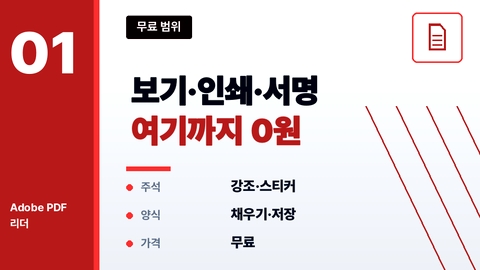
Reader는 PDF 보기와 인쇄, 검색을 처리합니다.
주석과 형광펜, 메모, 자유 그리기도 됩니다.
양식 채우기와 전자서명까지 무료 범위입니다.
로그인하지 않아도 PDF를 열고 주석을 달 수 있습니다.
서명 수집과 관리는 제한적으로 가능하고, 무료 한도를 넘으면 구독이 필요합니다.
| 기능 | 무료 Reader |
|---|---|
| 보기·인쇄·검색 | 가능 |
| 주석·메모·서명 | 가능 |
| 텍스트·이미지 편집 | 불가 |
2. 편집은 리더로 안 됩니다
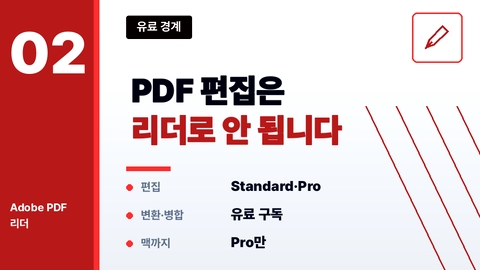
공식 FAQ는 Reader로는 텍스트나 이미지를 영구 변경할 수 없다고 밝힙니다.
편집이 필요하면 Acrobat을 구매해야 합니다.
Standard는 데스크탑 소프트웨어가 윈도우 전용입니다.
맥에서도 편집하려면 Pro를 골라야 합니다.
Pro는 OCR과 문서 비교, 교정까지 포함합니다.
3. 설치 화면의 선택 옵션
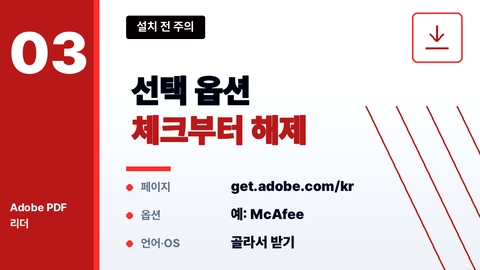
받는 곳은 get.adobe.com/kr/reader입니다.
언어와 운영체제, 연결 속도를 고른 뒤 내려받습니다.
설치 화면에는 선택 옵션으로 부가 프로그램이 함께 제시됩니다.
예를 들어 백신 같은 프로그램이고 기본 체크된 경우가 있습니다.
필요 없으면 체크를 풀고 다운로드하세요.
모바일은 앱스토어, 윈도우는 Microsoft Store 앱도 있습니다.
4. 인쇄가 안 될 때 순서
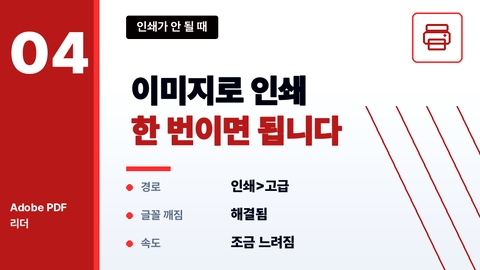
공식 문서가 안내하는 순서는 일곱 단계입니다.
① 도움말에서 업데이트를 확인하고 다시 시작합니다.
② 프린터 연결과 전원을 점검합니다.
③ 제조사 최신 드라이버를 설치합니다.
④ 인쇄 > 고급에서 이미지로 인쇄를 체크합니다.
⑤ PDF를 로컬 하드디스크에 다시 내려받습니다.
⑥ 파일명을 영문·숫자로 바꿔 다시 인쇄합니다.
⑦ 인쇄물 제작의 프리플라이트로 파일을 검사합니다.
5. 문의는 채팅으로 시작
Adobe 고객지원은 채팅으로 시작합니다.
경로는 helpx.adobe.com/kr/contact.html입니다.
무료 앱인 Reader는 계정 문의만 채팅으로 되고 전화 상담은 없습니다.
설치와 문제 해결은 Adobe 커뮤니티로 안내됩니다.
유료 플랜은 전화와 채팅을 모두 쓸 수 있습니다.
인쇄 문제는 도움말의 PDF 인쇄 문제 해결 문서를 먼저 보세요.
자료: Adobe Acrobat Reader 제품 페이지 FAQ, PDF 인쇄 문제 해결 문서, Adobe 고객지원 옵션 표, Acrobat Korea 선택 가이드(2026.11 확인).