HP Smart 앱은 더 이상 다운로드할 수 없습니다. HP 프린터 설치와 인쇄는 HP 앱 하나로 옮겨졌지만, 윈도우 PC는 출시 시점 기준 인쇄가 지원되지 않습니다. 바뀐 점과 지원 범위, 오프라인 해결 순서를 차례로 정리했습니다.
1. HP 스마트에서 HP 앱으로
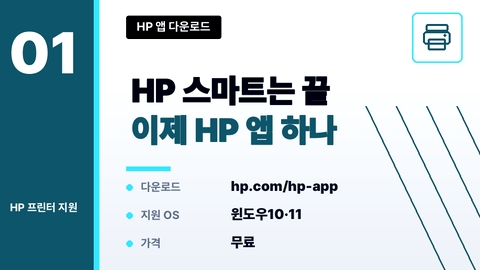
HP 공식 FAQ는 HP Smart 앱은 더 이상 다운로드할 수 없습니다라고 밝힙니다.
HP 프린터 사용자는 대신 HP 앱으로 인쇄 작업을 처리합니다.
HP 앱은 HP Smart와 myHP를 합친 통합 앱입니다.
같은 앱의 이름만 바뀐 것이 아니라 기능이 하나로 합쳐졌습니다.
2. 윈도우·맥·모바일 지원 범위
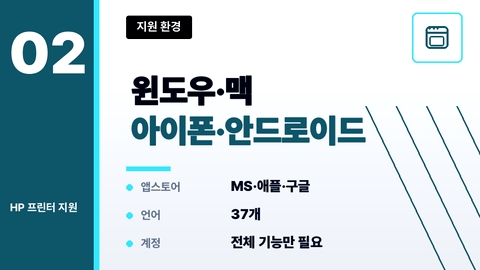
앱은 hp.com/hp-app이나 각 운영체제 앱스토어에서 받습니다.
윈도우는 Microsoft Store, 애플 기기는 App Store, 안드로이드는 Google Play입니다.
지원 범위는 윈도우 10(64비트)·11, macOS, iOS, 안드로이드입니다.
37개 언어를 지원하고 다운로드는 무료입니다.
전체 기능을 쓰려면 HP 계정 로그인이 필요하고, 계정 없이도 기본 사용은 됩니다.
3. 윈도우 PC 인쇄는 아직 미지원
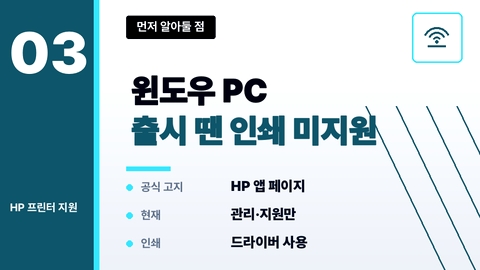
가장 많이 걸리는 부분이 윈도우 인쇄입니다.
공식 고지 문구는 Windows PC는 출시 시 인쇄 기능을 지원하지 않습니다입니다.
앱 설치와 장치 관리는 되지만 인쇄는 지원 단계가 아닙니다.
잉크·용지 잔량 확인, 상태 진단, 스캔은 앱에서 처리합니다.
윈도우에서 인쇄가 필요하면 프린터 드라이버 페이지를 함께 봐야 합니다.
4. 오프라인일 때 확인 순서
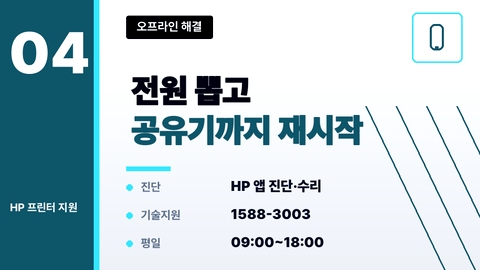
프린터가 오프라인으로 뜨면 공식 문서는 다섯 단계를 안내합니다.
① 프린터 전원을 끄고 전원선을 분리합니다.
② 프린터와 인터넷 공유기를 재시작합니다.
③ 프린터 전원을 켜고 다시 인쇄합니다.
④ 프린터와 장치가 같은 네트워크인지 확인합니다.
⑤ HP 앱에서 진단 및 수리를 실행합니다.
| 진단 및 수리 | 최소 버전 |
|---|---|
| 윈도우·맥 | Windows 10 이상, macOS 10.14 이상 |
| 아이폰·아이패드 | iOS 14 이상 |
| 안드로이드 | Android 7.0 이상 |
5. 문의처와 주의할 점
설치 전에 USB 케이블을 먼저 꽂아 두라는 안내는 HP 문서에 없습니다.
전원과 네트워크를 확인한 뒤 장치를 지웠다 다시 추가하는 순서가 공식 안내입니다.
기술지원은 1588-3003입니다.
평일 9시부터 18시까지 상담하고 주말과 공휴일은 쉽니다.
구매 문의는 개인 080-703-0706, 기업 080-703-0710으로 나뉩니다.
카카오톡 채널로도 상담과 출장수리 예약이 됩니다.
설치 파일은 공식 페이지에서만 받는 편이 안전합니다.
자료: HP 앱 소개·FAQ·고지사항, HP 프린터 오프라인 해결 안내, HP 고객센터 안내(2026.11 확인). 지원 운영체제와 기능은 업데이트로 달라질 수 있습니다.